购买云服务器
大家好,这节课我们来讲一下如何购买云服务器。
为什么要购买云服务器?
为什么要让大家去购买云服务器呢?(当然此篇不是广告,不做任何云服务商推荐,仅使用某厂商页面演示~)
因为现在的云服务器,尤其是针对个人用户的入门级别的云服务器,真的非常的便宜。
并且我们后续服务上线,数据库、服务端都需要部署到服务器上。
也有一些云数据库或者云函数,可以让我们不需要服务器,但是个人服务器自由程度会更高,并且部署难度也不大,完全可以学会,所以我们就给大家介绍一下。便宜的情况下,完全可以买一台用来学习。
价格参考
像xx云服务商的2核2G的内存的服务器,只需要29一年!
包括像阿里云、腾讯云、还有天翼云,都有很多针对新用户的入门级的机器。
选购建议
大家在选购的时候呢,去关注一下各个云服务厂商它的新用户活动,然后找到入门级的服务器就行,一般配置是2核2G,并且大部分厂商都有新用户优惠。
主流云服务商
| 云服务商 | 新用户优惠 | 官网链接 |
|---|---|---|
| 阿里云 | ✅ 有 | https://www.aliyun.com/ |
| 腾讯云 | ✅ 有 | https://cloud.tencent.com/ |
| 火山引擎 | ✅ 有 | https://www.volcengine.com/ |
| 百度云 | ✅ 有 | https://cloud.baidu.com/ |
| 天翼云 | ✅ 有 | https://www.ctyun.cn/ |
我建议这样去搜
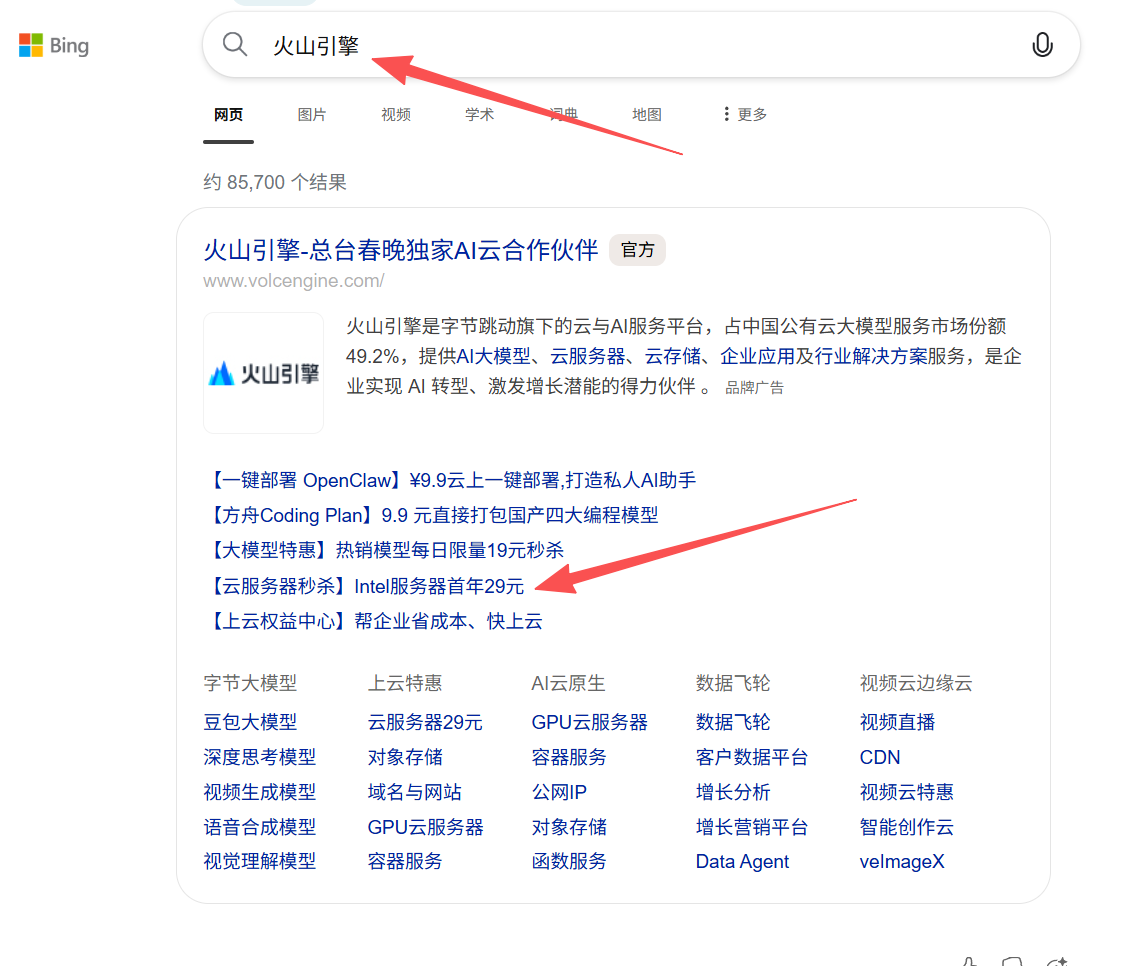
在搜索结果中,找到主链接下方的副链接,可以直接找到云服务器售卖活动页面
购买步骤
选择云服务商
因为我已经购买过了,所以这里显示的不是新用户价格。没关系,我们点击“立即购买”按钮来给大家演示一下。
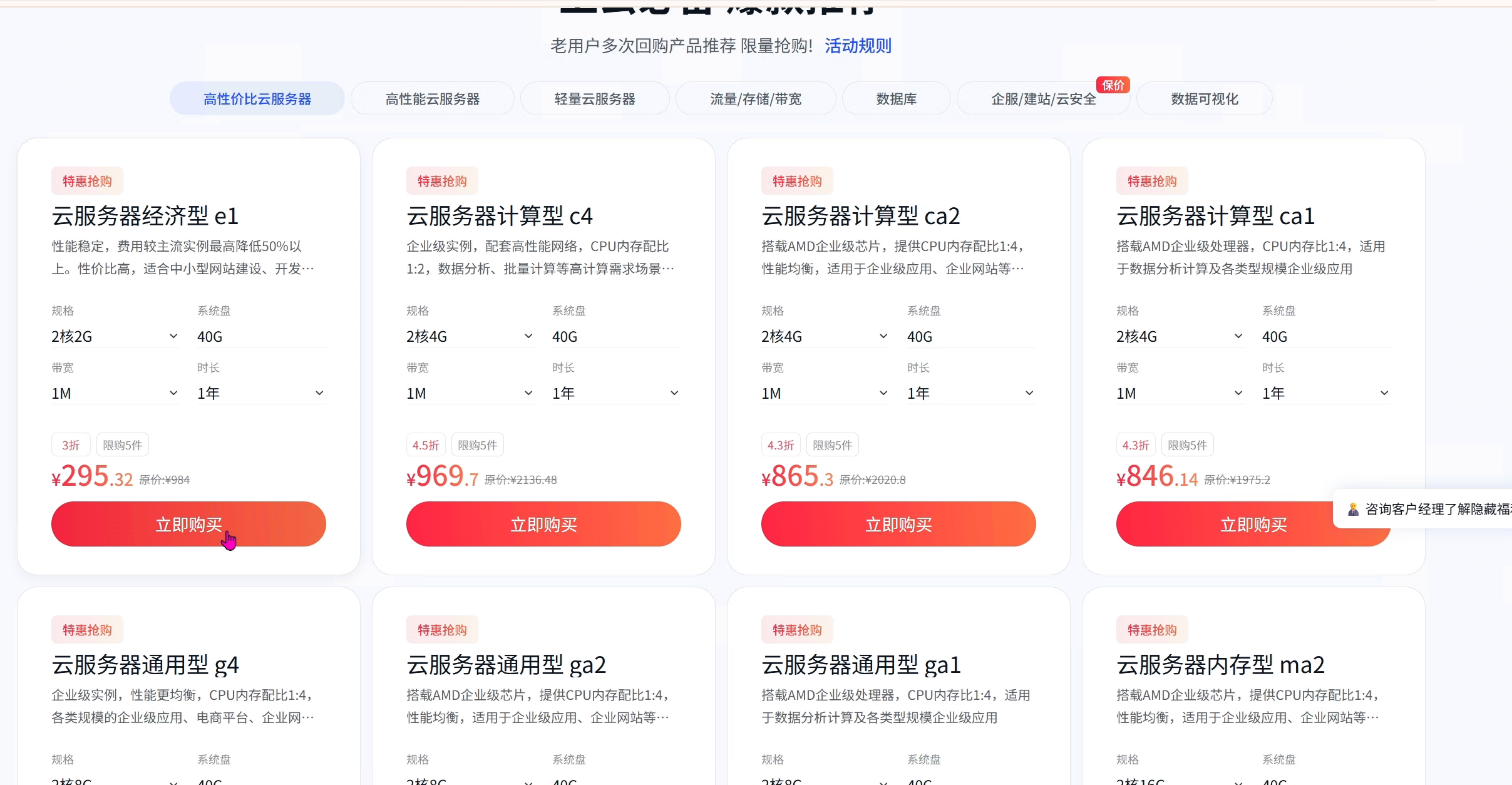
配置服务器参数
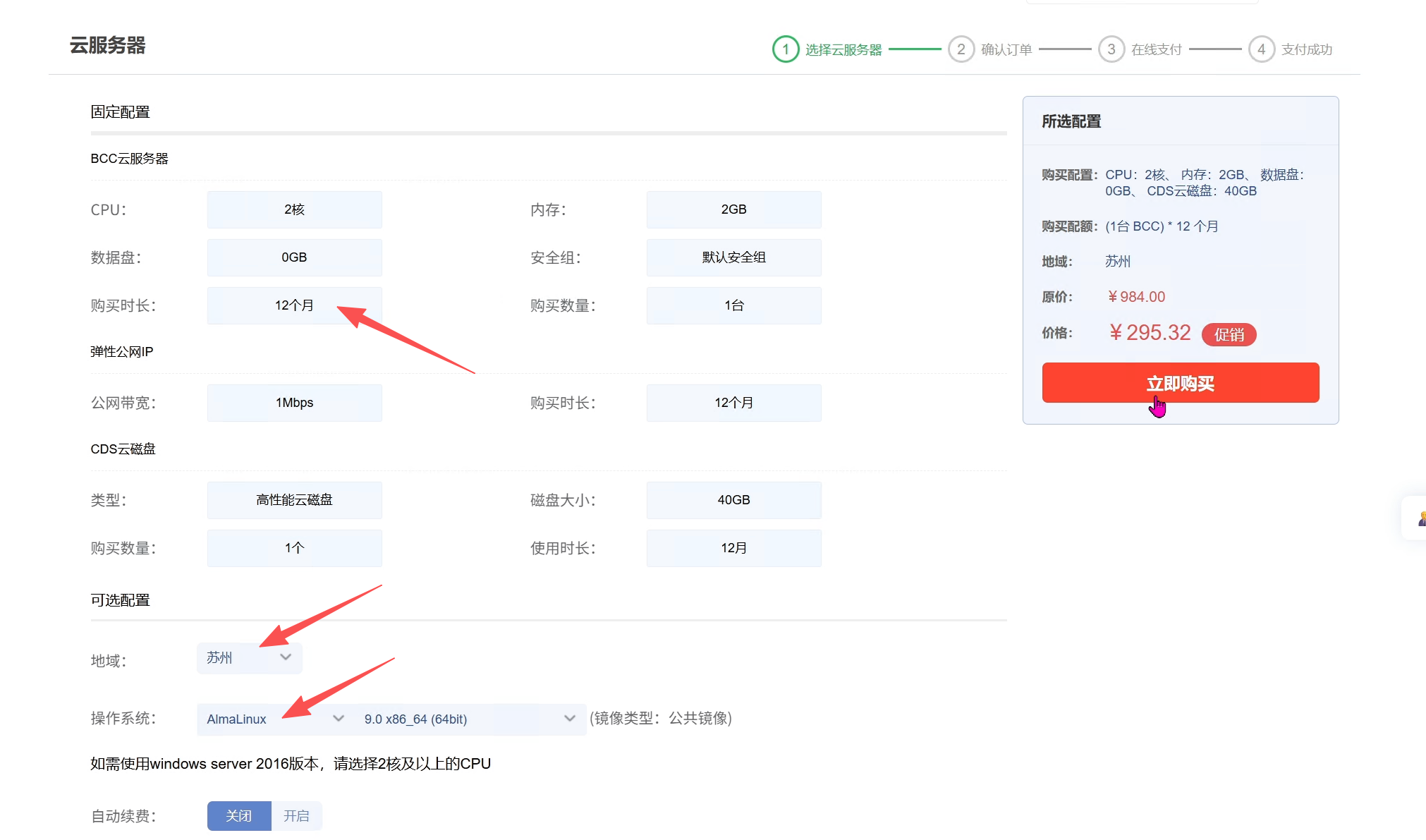
点击“立即购买”,跳到了购买界面,列出了云服务器的一些基础信息。
然后我们关注一下地域,一般我们买来开发测试用的话,就选择离自己近一点的就行了。
选择离你近的地域可以降低访问延迟。
操作系统我们尽量选择 CentOS 或者是这种兼容 CentOS 的系统,比如图中的AlamaLinux。
进入控制台
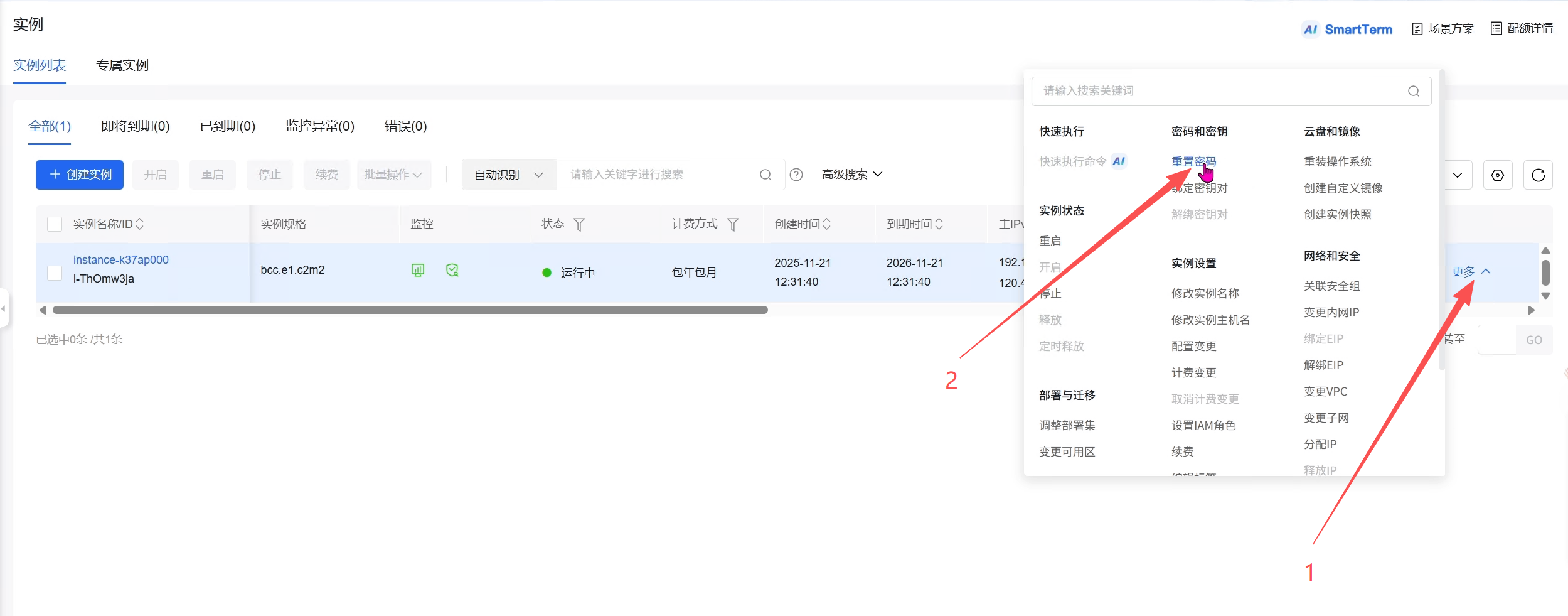
购买之后呢,进入到右上角的控制台,然后找到云服务器,进入云服务器列表,就可以看到我们购买的服务器了。
服务器默认用户名是root,可以先重置一下云服务器的密码。
不同的云服务商控制台大同小异,自己找一下就有了。
购买完成
然后这样呢,我们就有了一台属于自己的云服务器!
下一步
云服务器购买完成后,我们需要安装连接工具:
遇到问题?
如果购买过程中遇到任何问题,可以下方微信扫码帮您看下(免费咨询)

