安装 Docker 和 MySQL - 容器化部署数据库
安装Docker和Mysql之前,我们需要先连接一下Xshell和Xftp,需要使用这两个工具来帮助我们部署。
前面的课程我们已经安装好了Xshell和Xftp,接下来就来连接服务器。
使用 Xshell 连接云服务器
打开 Xshell
启动 Xshell 应用程序。
新建会话
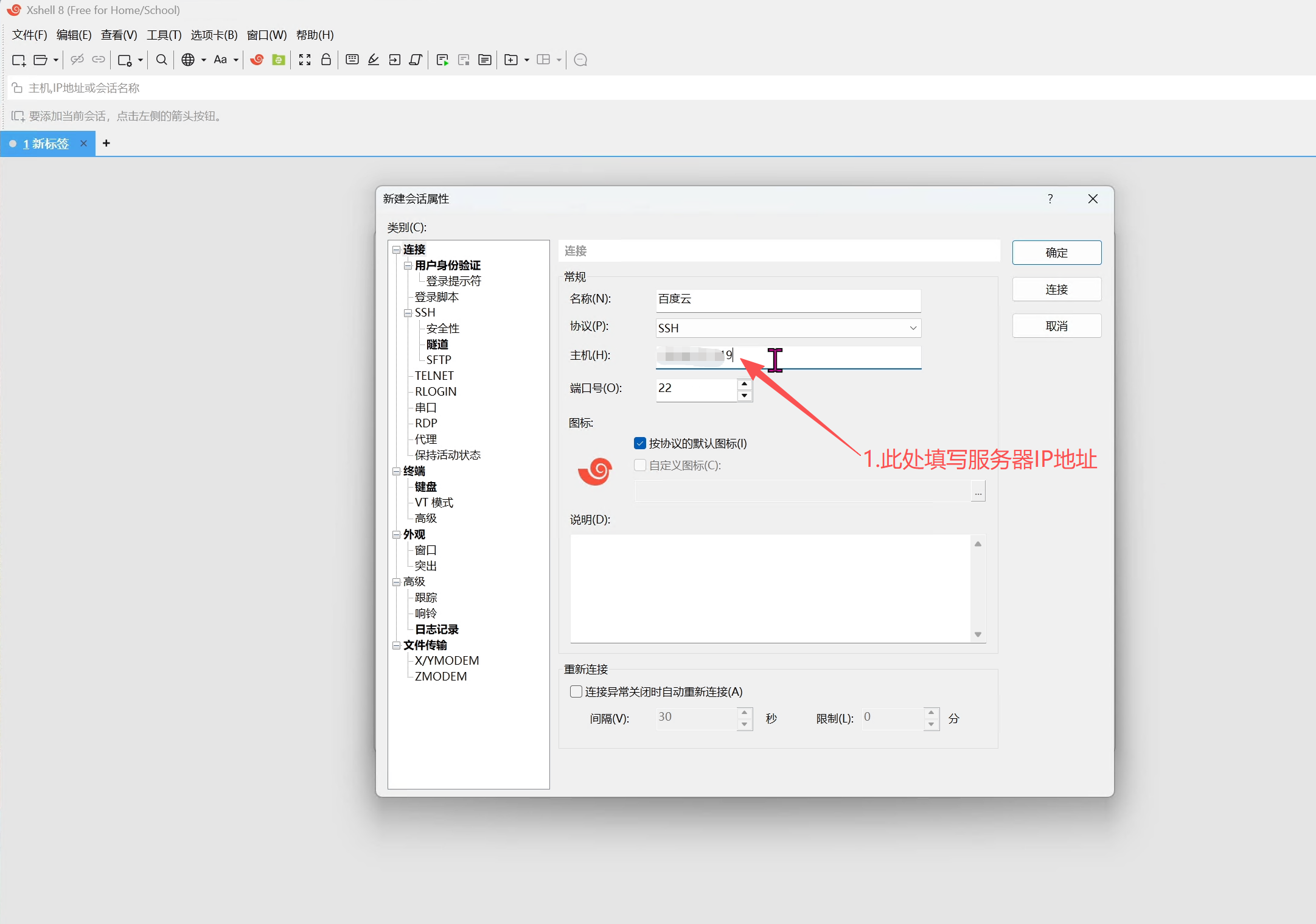
点击”新建”按钮,创建一个新的会话。
在会话属性中:
-
名称:随意填写,可以按照服务器作用填写(比如xxx应用服务器)
-
主机:需要填入之前购买的云服务器的公网 IP 地址
配置用户身份验证
点击左侧的”用户身份验证”选项:
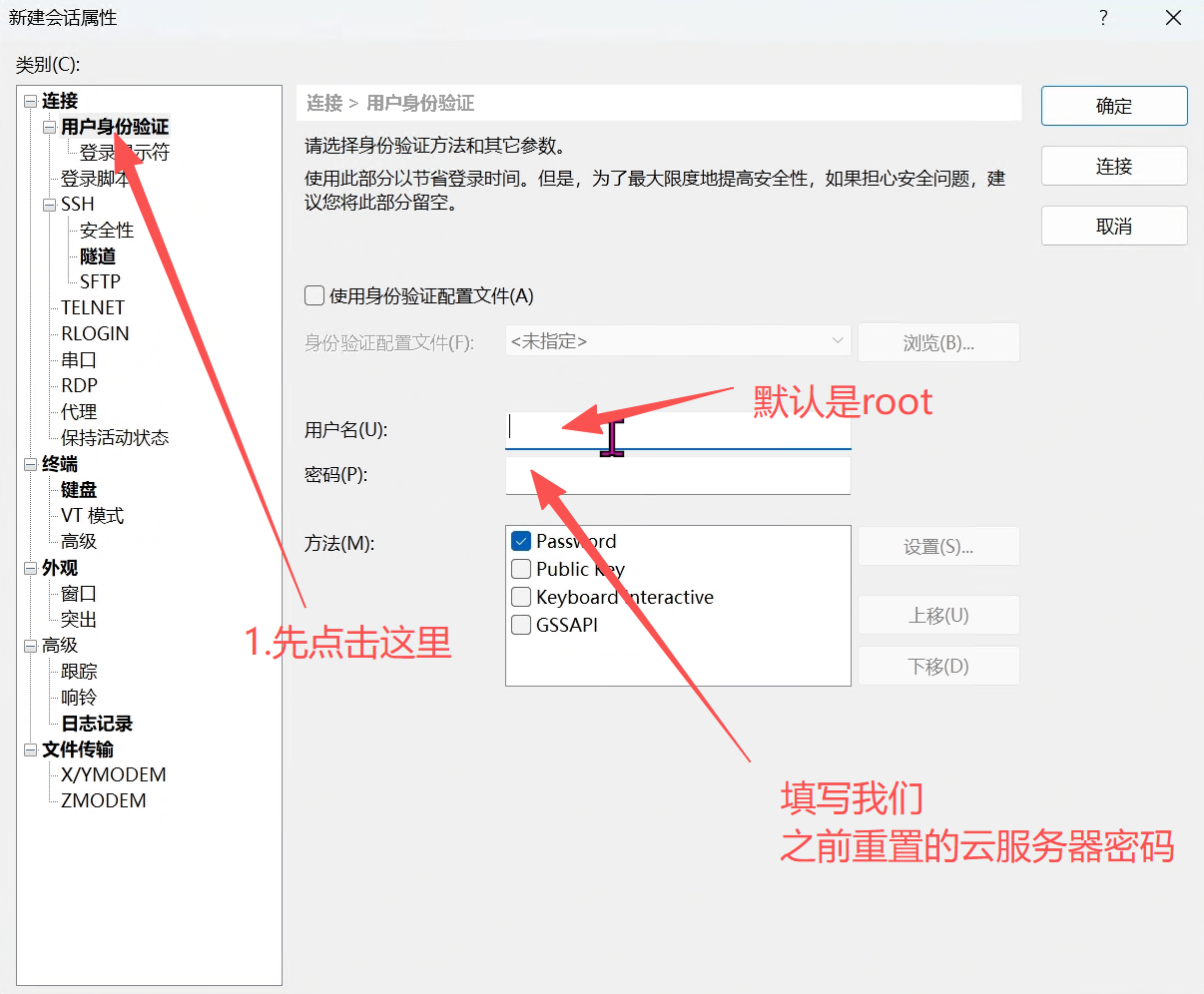
点击”确定”保存配置。
连接服务器
在会话列表中,双击刚才创建的会话。
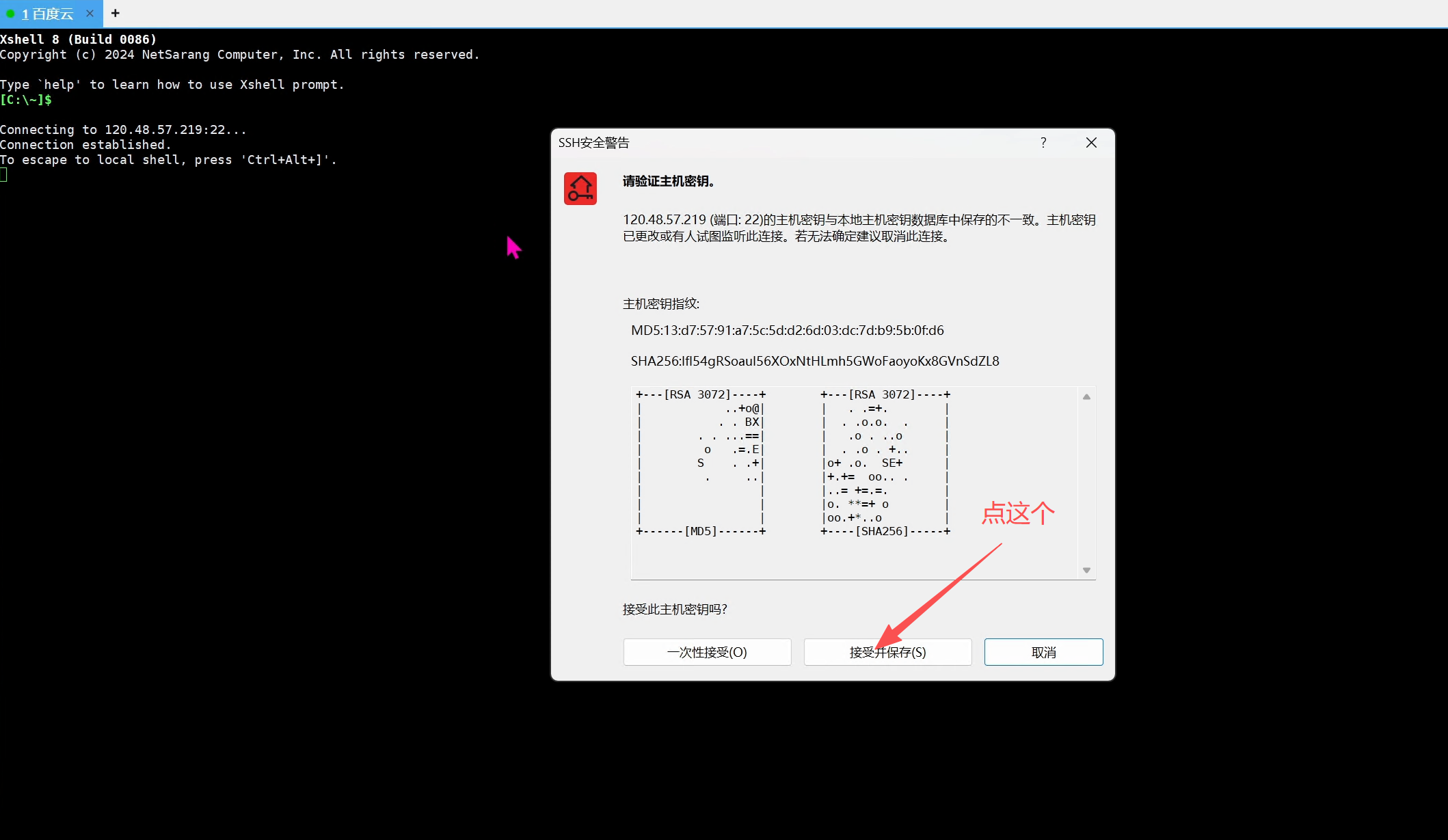
这样我们就使用 Xshell 成功连接上了云服务器!
连接成功!
连接成功后,你会看到一个命令行终端界面,这就是云服务器的命令行环境。
使用 Xftp 传输文件
打开 Xftp
在 Xshell 中,点击工具栏上的 Xftp 图标,会自动打开 Xftp 并登录到云服务器。
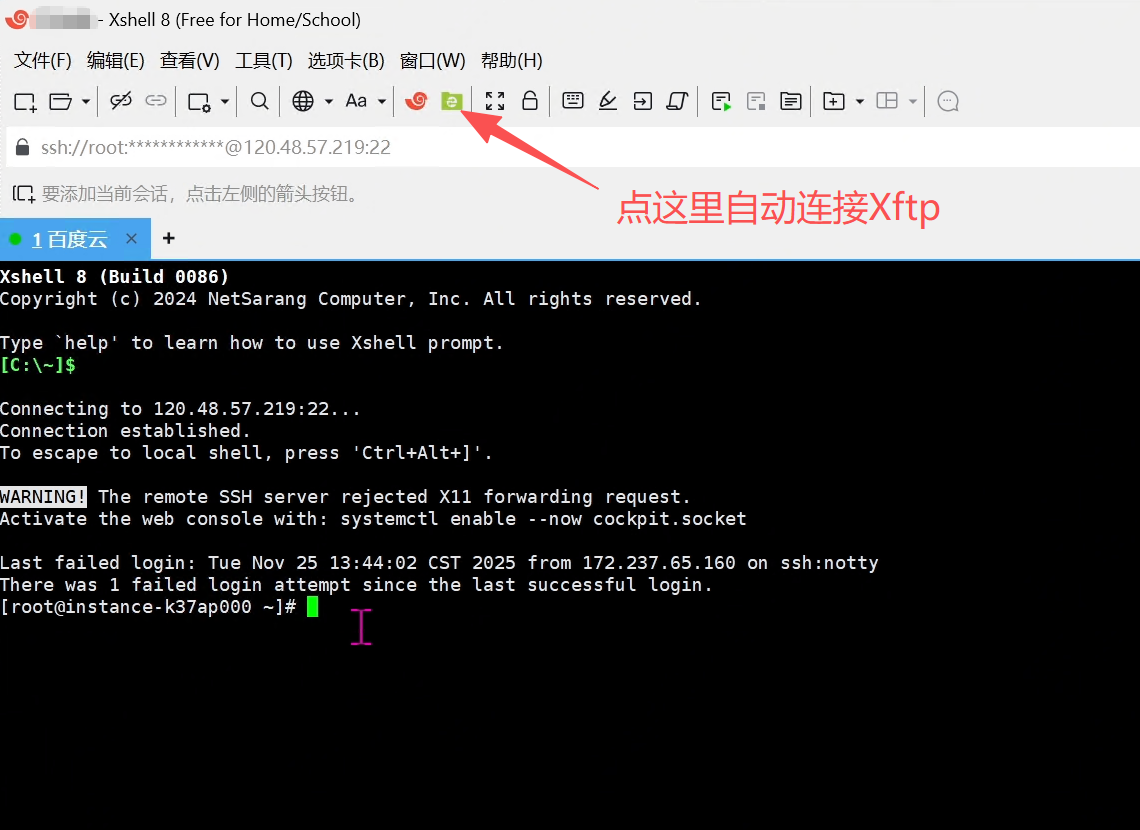
连接Xftp之后,界面如下
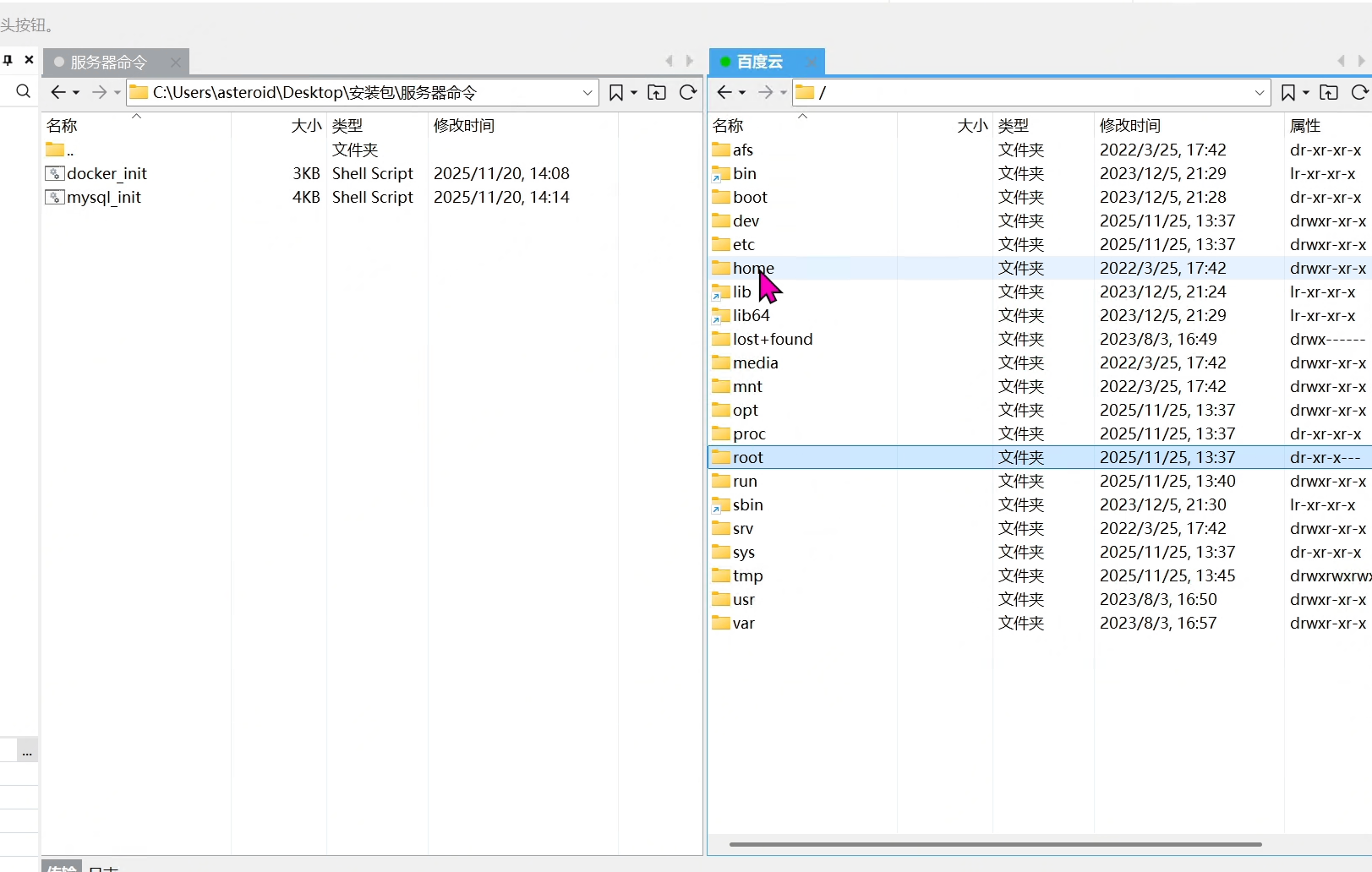
Xftp 界面说明
-
左边:你本地电脑的目录
-
右边:云服务器的目录
右键选择文件,点击“传输”即可把文件传到另一边
传输脚本文件到服务器
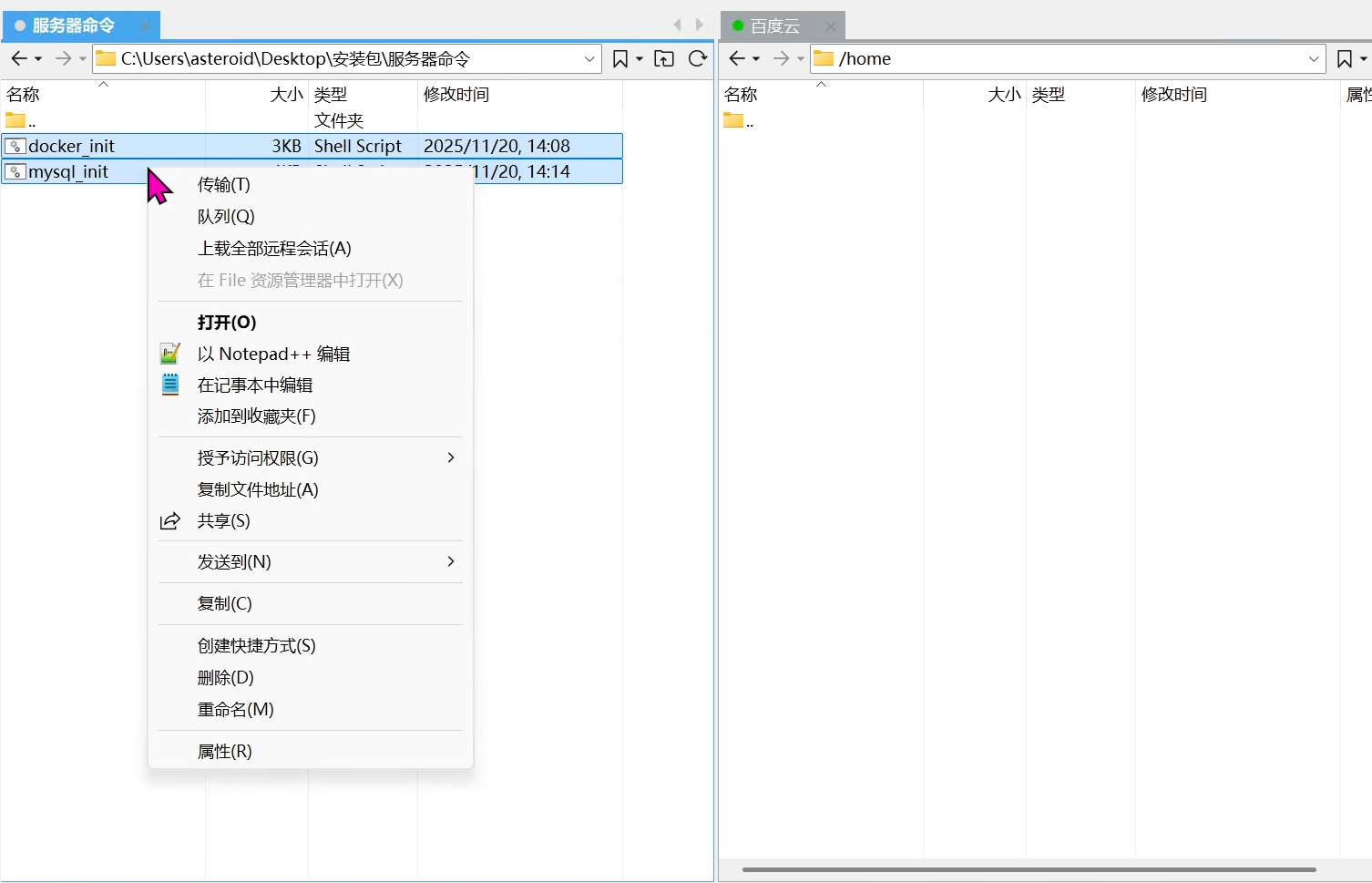
在 Xftp 右侧(服务器端):
- 双击返回到根目录
- 进入
home目录
选中左侧的两个脚本文件(docker.sh 和 mysql.sh),右键点击选择”传输”。
文件不好直接放在页面上,点击当前页面右侧“查看完整视频课程”,或者页面底部微信扫码,获取一键安装docker和mysql的脚本
一键安装Docker和MySql
这两个文件传输到了服务器的 /home 目录下之后
脚本上传到服务器中,分别执行sh docker.sh和sh mysql.sh,执行后,等待安装完成即可。
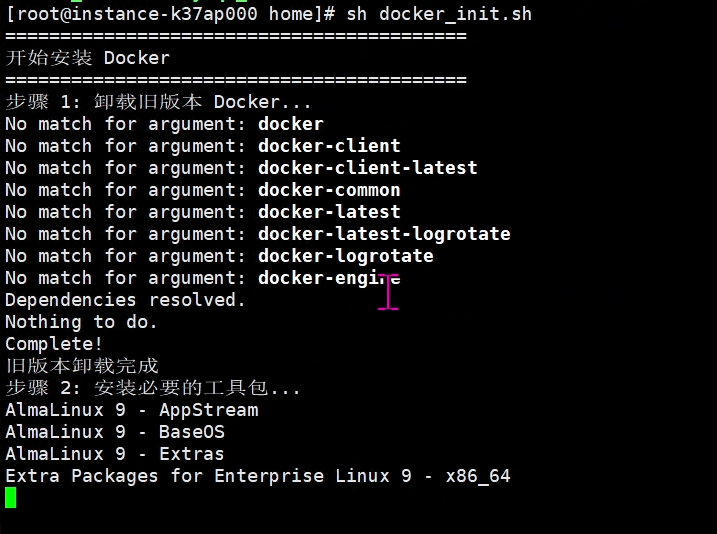
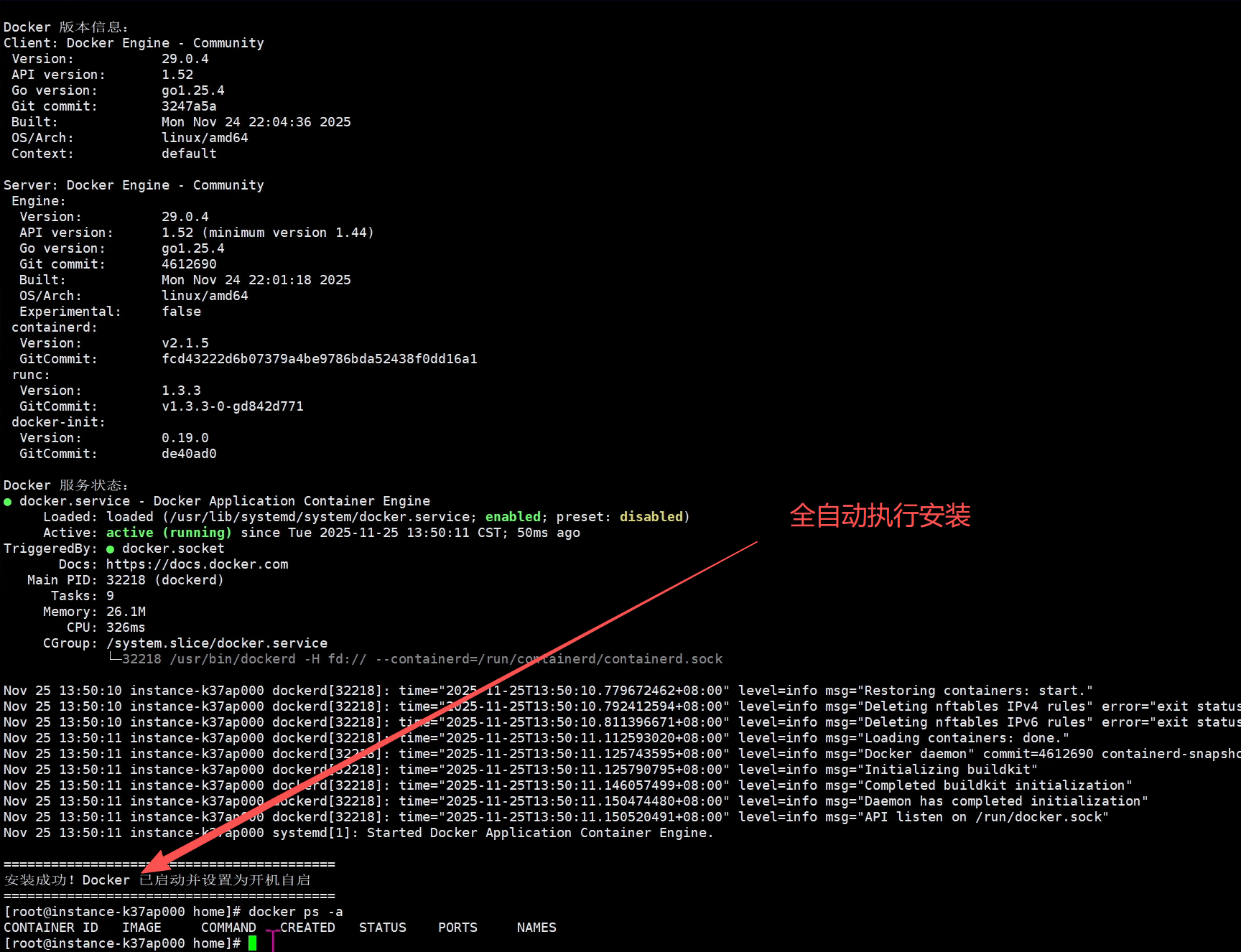
💡
遇到问题? 实际操作流程可能有更多细节,文章篇幅有限,可以搜索或者微信扫码获取帮助(免费咨询)
下一步
数据库安装完成后,接下来我们需要安装 Navicat 来管理数据库:

