安装 nvm - Node 版本管理工具
大家好,这节课呢我们来讲一下环境的搭建。
为什么要安装 Node.js?
搭建环境之前呢,我们首先需要确认一下编程语言,并且安装对应的语言环境。
首先呢,我们开发的是一个微信小程序。微信小程序它本身是基于 JavaScript 环境的,JavaScript 呢,它是依赖于一个 Node.js 环境。
我们的服务端的程序呢,用的是 Express 框架。Express 框架呢,它也是基于 Node.js 的。
所以,我们只需要安装一个 Node.js 环境就行了。
为什么使用 nvm?
Node.js 本身它有许多个版本。为了方便管理不同版本的 Node.js,所以呢,我们用 nvm 这个工具来管理 Node.js。
所以呢我们其实只需要去安装一个 nvm 就行了。
nvm = Node Version Manager(Node 版本管理器)
安装步骤
安装 nvm
下载地址:https://nvm.uihtm.com/doc/download-nvm.html
下载后,双击安装包,安装nvm
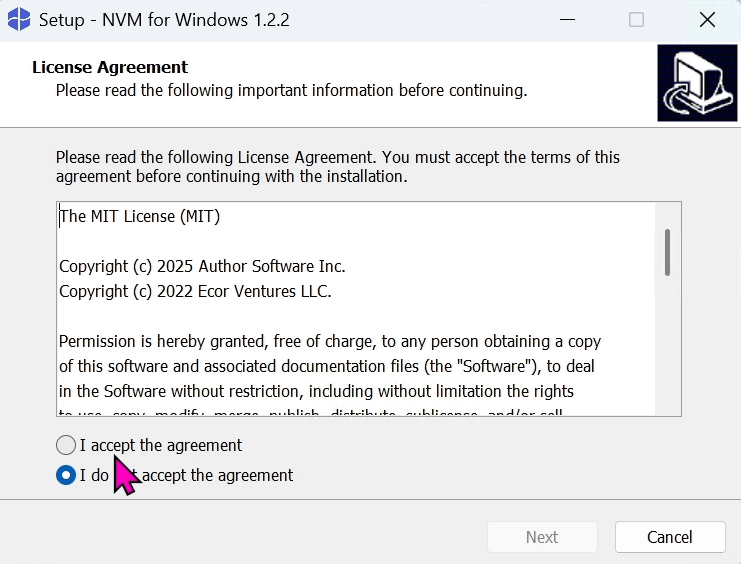
选择 Accept,下一步,修改一下安装路径,下一步,一直下一步。
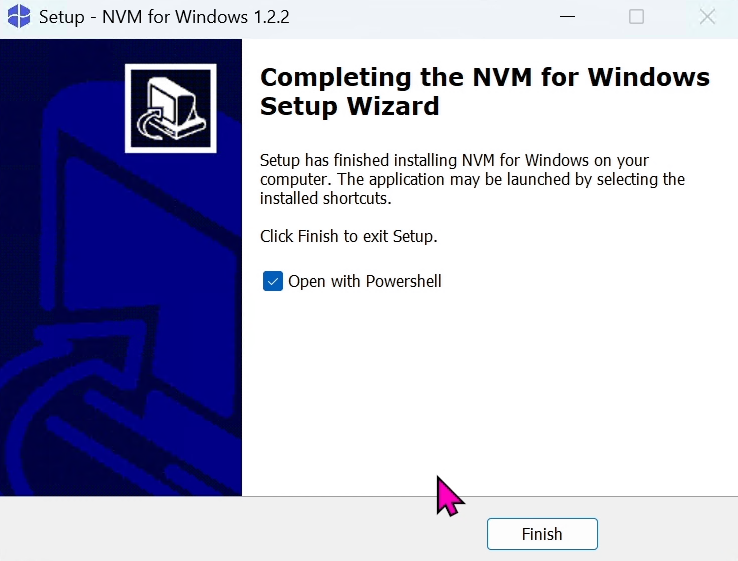
这样 nvm 就安装好了。
验证 nvm 安装
然后我们来验证一下。我们按键盘上的 Win + R 键,然后输入 cmd,回车。
然后在命令行里面输入:
nvm -v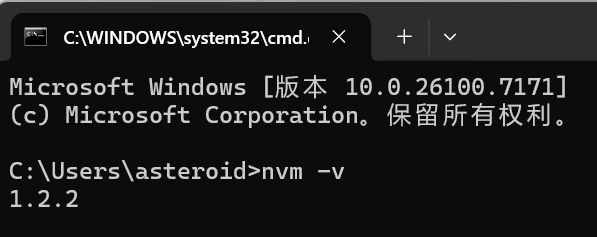
我们可以看到 nvm 的版本是 1.2.2,已经安装好了。
如果显示版本号,说明 nvm 已经安装成功!
查看可用的 Node.js 版本
接下来呢,我们使用 nvm 来安装一下 Node.js。
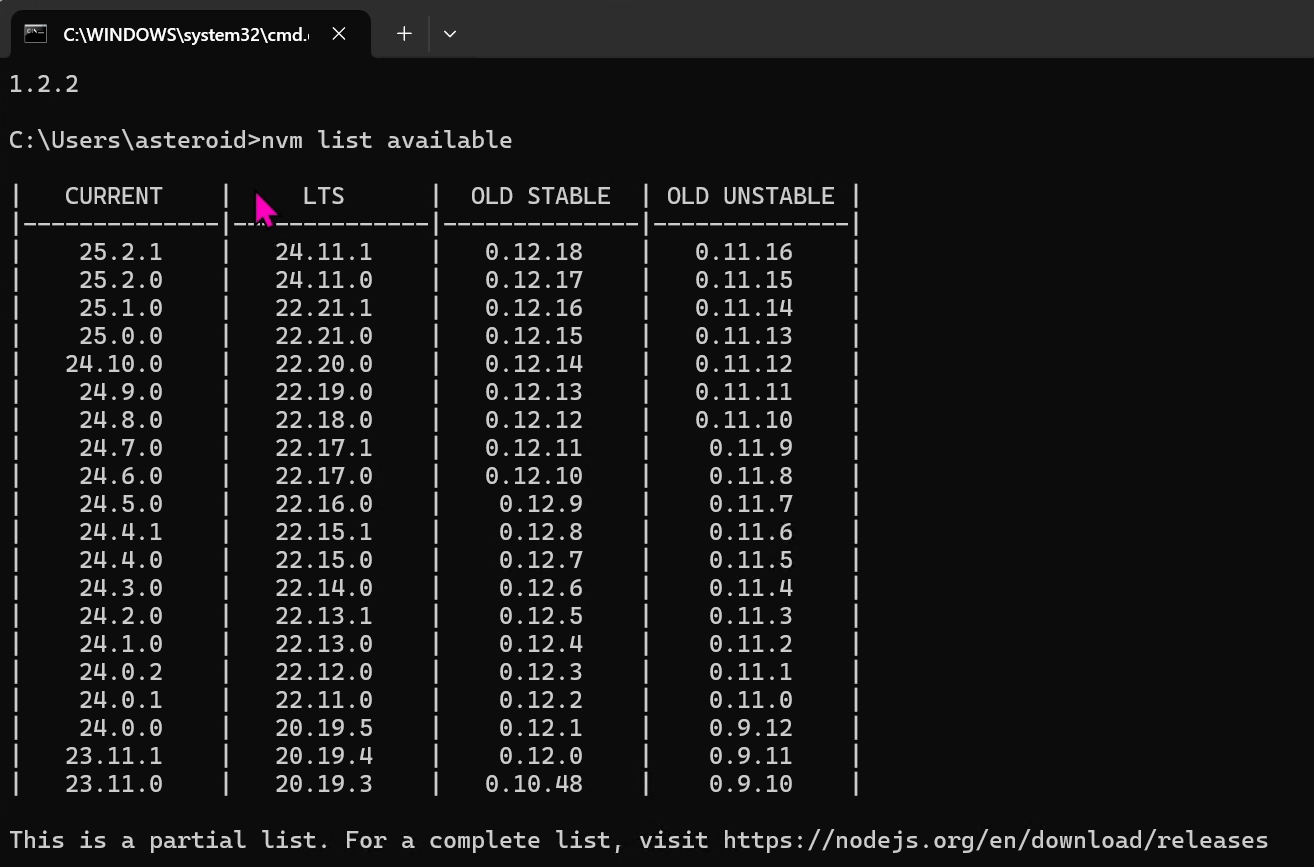
我们在命令行里面执行:
nvm list available回车。我们可以看到有很多的 Node.js 版本。
安装 Node.js
然后我们选择一个 LTS 长期支持的一个版本来下载,我们下载最新的 24.11.1。
我们执行:
nvm install 24.11.1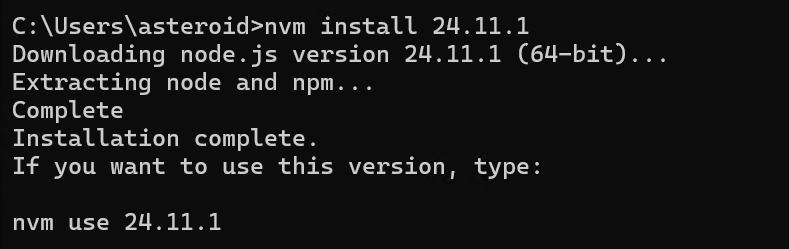
LTS(Long Term Support)版本更稳定,适合生产环境使用。
切换 Node.js 版本
24.11.1 版本安装好之后呢,我们再执行:
nvm use 24.11.1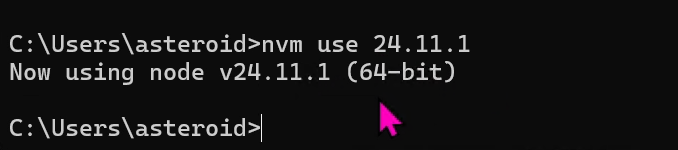
意思是我们使用 24.11.1 这个版本。
验证 Node.js 安装
然后我们再执行:
node -v
看一下,那么我们本地的 Node.js 环境 24.11.1 就已经安装好了。
配置 npm 国内镜像
安装好 Node.js 之后呢,我们来配置一下 Node.js 对应的 npm 使用的镜像。
它默认的镜像呢是国外的服务器,从国外下载包会比较慢。所以我们需要把 npm 的镜像替换为国内淘宝的镜像。
我们在命令行里面输入:
npm config set registry https://registry.npmmirror.com回车。
配置国内镜像可以大幅提升包的下载速度,避免安装失败。
安装 Express Generator
设置好镜像呢,我们来安装 Express。我们使用的是 Express Generator 的脚手架。
我们执行:
npm install -g express-generator然后回车。

安装完成后,我们再输入:
express --version看一下,这样 Express 也安装好了,它的版本是 4.16.1。

环境搭建完成! 现在你已经拥有了:
- nvm(Node 版本管理工具)
- Node.js 24.11.1
- npm(已配置国内镜像)
- Express Generator(项目脚手架)
常用 nvm 命令
这里列出一些常用的 nvm 命令供你参考:
| 命令 | 说明 |
|---|---|
nvm list | 查看已安装的 Node.js 版本 |
nvm list available | 查看可安装的 Node.js 版本 |
nvm install <version> | 安装指定版本的 Node.js |
nvm use <version> | 切换到指定版本的 Node.js |
nvm uninstall <version> | 卸载指定版本的 Node.js |
nvm current | 查看当前使用的 Node.js 版本 |
下一步
环境搭建完成后,我们继续安装其他开发工具:
遇到问题了吗?
如果安装过程中遇到任何问题,可以在评论区留言,或者加入我们的交流群寻求帮助!

